노션, 정말 다들 쓰는데 왜 쓰는지 아시나요? 저도 처음에는 "굳이?"라는 생각이 강했습니다. 수많은 메모 앱과 정리 툴이 있는데 왜 노션이 유독 뜨는지 이해가 안 갔거든요. 하지만 직접 써보니 이유를 알 수 있었습니다. 노션은 단순한 메모 앱이 아니라, 데이터베이스 기반의 구조화된 정리 시스템이었습니다. 특히 노션 AI가 도입되면서 무에서 유를 창조하는 능력이 상대적으로 덜 필요해졌고, 자동화까지 가능해지면서 제 업무 방식이 완전히 바뀌었습니다.
노션 데이터베이스, 엑셀과 뭐가 다를까?
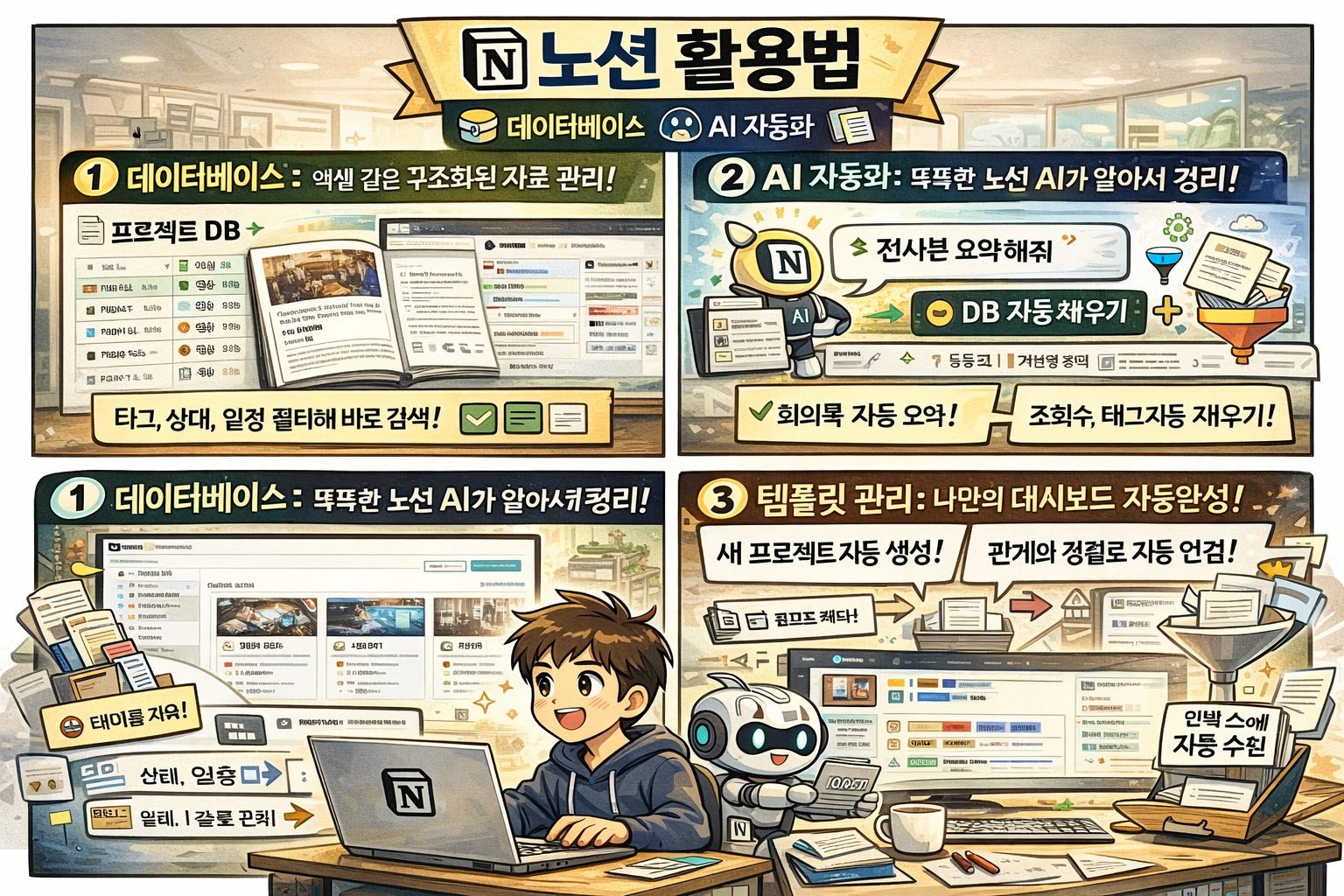
많은 분들이 노션의 표를 보고 "이거 그냥 엑셀 아니야?"라고 생각하십니다. 저도 그랬으니까요. 하지만 결정적인 차이가 있습니다. 엑셀은 셀(Cell) 기반이고, 노션은 페이지 기반입니다. 여기서 페이지 기반이란 표의 각 행(Row)이 독립된 문서 하나라는 뜻입니다(출처: 노션 공식 가이드).
예를 들어 회의록 데이터베이스를 만들었다고 가정해봅시다. 엑셀이라면 한 셀에 "마케팅 회의"라고 적고 끝이지만, 노션에서는 그 행을 클릭하면 완전한 문서 페이지가 열립니다. 거기에 회의 내용, 첨부 파일, 이미지, 심지어 또 다른 표까지 넣을 수 있습니다. 제가 실제로 써보니 이게 엄청난 차이였습니다. 한 프로젝트의 모든 정보를 한 곳에서 체계적으로 관리할 수 있었거든요.
또 하나 중요한 점은 고유 ID(Identifier) 부여입니다. 엑셀에서는 A2 셀이라고 해도, 행을 삭제하면 A3가 A2가 되죠. 하지만 노션은 각 행에 고유한 ID를 부여해서, 순서가 바뀌어도 데이터가 섞이지 않습니다. 이게 바로 데이터베이스의 본질입니다. 정렬하고 필터링해도 데이터가 날아가지 않는다는 안정감, 이게 노션을 쓰는 이유입니다.
실제 활용 예시를 들어보겠습니다.
- 프로젝트 관리: 각 프로젝트를 한 행으로 만들고, 클릭하면 해당 프로젝트의 모든 회의록, 문서, 일정이 한 페이지에 정리됨
- 콘텐츠 수집: 유튜브 영상 정보를 자동으로 가져와서 썸네일, 조회수, 스크립트를 한 곳에서 관리
- 독서 목록: 책 제목, 저자, 독서 기간, 평점, 메모를 구조화하여 나중에 검색과 필터링이 용이함
저는 특히 ADHD 성향이 있어서 할 일이 머릿속에서 산만하게 흩어지는데, 노션 데이터베이스로 구조화하니 훨씬 관리가 쉬워졌습니다. 페이지 방식으로 아무렇게나 쌓아두면 나중에 못 찾지만, 데이터베이스에 속성(태그, 상태, 날짜 등)을 달아두면 AI도 잘 찾고 저도 빠르게 찾을 수 있었습니다.
노션 AI 자동화, 정말 실용적일까?
노션 AI가 처음 나왔을 때 솔직히 기대하지 않았습니다. 그냥 GPT 쓰면 되는데 굳이 노션 안에서 써야 하나 싶었거든요. 하지만 써보니 완전히 달랐습니다. 노션 AI는 RAG(Retrieval-Augmented Generation) 방식을 사용합니다. 여기서 RAG란 AI가 내 노션 워크스페이스 안의 데이터를 직접 참조해서 답변을 생성하는 방식을 말합니다. 쉽게 말해, 내 맥락을 이미 알고 있는 비서인 셈이죠.
예를 들어 저는 회의 전사본을 노션 AI로 자동 요약합니다. 전사 기능으로 회의 내용을 텍스트로 받아적고, "전사본 요약해줘"라고 한 마디만 하면 AI가 알아서 요약본을 새 페이지로 만들고, 원본과 관계(Relation)까지 연결해줍니다(출처: 노션 AI 업데이트). 제가 미리 지침(Custom Instructions)에 "전사본 종류의 페이지를 읽고, 전사 요약본이라는 종류로 새 페이지를 만들어라"고 설정해뒀거든요. 한 번만 설정하면 매번 명령어를 길게 칠 필요가 없습니다.
또 하나 강력한 기능은 데이터베이스 자동 채우기입니다. 속성(Property)에 AI 자동 채우기를 켜두면, 페이지 내용을 분석해서 자동으로 태그를 달거나 요약을 만들어줍니다. 제 경험상 이건 콘텐츠 수집할 때 진짜 유용했습니다. 유튜브 영상 스크립트를 긁어오면 AI가 주제별로 태그를 자동 생성하고, 핵심 내용을 요약해서 따로 필드에 채워줬거든요.
노션 AI를 제대로 쓰려면 다음 조건이 필요합니다.
- 데이터베이스가 구조화되어 있어야 함: 속성(태그, 상태, 날짜 등)이 명확해야 AI가 정확하게 찾고 분류함
- 지침(Custom Instructions)을 미리 설정해야 함: 자주 쓰는 명령은 지침에 넣어두면 한 마디로 실행 가능
- 관계(Relation)와 롤업(Rollup)을 활용해야 함: 데이터 간 연결이 있어야 AI가 맥락을 이해하고 종합적인 답변을 냄
저는 노션 AI 덕분에 반복 작업 시간이 확 줄었습니다. 회의록 정리, 콘텐츠 아이디어 정리, 프로젝트별 문서 자동 분류 등 손으로 일일이 하던 걸 이제 버튼 하나로 처리합니다. 물론 완벽하진 않아요. 가끔 오류도 나고, 제가 원하는 대로 안 될 때도 있습니다. 하지만 전반적으로 봤을 때 업무 효율이 30% 이상은 올라간 것 같습니다.
템플릿 활용과 실전 대시보드 구성법
노션을 처음 켜면 빈 페이지가 나와서 막막합니다. 그래서 템플릿이 중요합니다. 저는 처음에 무료 템플릿을 여러 개 받아서 써봤는데, 솔직히 남의 템플릿은 내 방식이랑 안 맞더라고요. 그래서 결국 직접 만들었습니다. 제 템플릿 구조는 크게 세 가지 데이터베이스로 이뤄져 있습니다.
- 프로젝트 DB: 모든 프로젝트를 관리하는 마스터 테이블
- 태스크 DB: 할 일과 일정을 모두 관리하는 곳, 구글 캘린더와 연동됨
- 데이터 DB: 모든 문서와 메모가 들어가는 곳, 분류되지 않은 것은 인박스(Inbox)에 자동 수집됨
이 세 개가 관계(Relation)로 연결되어 있어서, 한 프로젝트를 열면 관련된 할 일, 문서, 일정이 자동으로 모여서 보입니다. 이게 PARA 방식의 리소스(Resource) 개념과 비슷한데, 저는 리소스를 따로 두지 않고 데이터 DB에 종류와 태그로 분류했습니다. 이렇게 하니 검색도 쉽고, AI한테 물어볼 때도 정확도가 훨씬 높았습니다.
대시보드는 이 DB들을 링크로 가져와서 뷰(View)를 나눠놓은 겁니다. 예를 들어 "수집된 콘텐츠" 갤러리는 상태가 "확인 전"인 것만 필터링해서 보여주고, "시청하기" 갤러리는 "시청하기" 상태만 보여줍니다. 버튼을 누르면 상태가 자동으로 바뀌면서 다른 뷰로 이동하는 거죠. 이런 식으로 필터(Filter)와 정렬(Sort)을 활용하면, 같은 데이터를 여러 방식으로 볼 수 있습니다.
제가 특히 유용하게 쓰는 뷰는 다음과 같습니다.
- 갤러리 뷰: 썸네일이 중요한 콘텐츠 수집에 사용
- 보드 뷰: 칸반 방식으로 상태별(예정, 진행, 완료)로 할 일을 관리
- 타임라인 뷰: 간트 차트처럼 프로젝트 일정을 시각적으로 관리
- 차트 뷰: 부서별, 프로젝트별 예산이나 인원을 한눈에 집계
솔직히 처음에는 이게 다 복잡하고 어려웠습니다. 근데 한 번 구조를 잡아놓으니, 이제는 새 프로젝트가 생겨도 버튼 하나로 템플릿이 자동 생성되고, AI가 알아서 분류하고, 관련 문서들이 자동으로 연결됩니다. 시스템이 돌아가는 느낌, 이게 노션의 진짜 매력이라고 생각합니다.
노션이 뜨는 이유는 단순히 "예쁜 다꾸"가 아닙니다. 물론 다이어리 꾸미기에서 노션 꾸미기로 넘어온 분들도 많겠지만, 본질은 구조화된 데이터 관리와 자동화에 있습니다. 저는 MBTI J 성향이라 정리 자체가 즐겁긴 한데, 정리만으로는 의미가 없고 그걸 실제로 활용할 수 있어야 한다고 봅니다. 노션은 그 두 가지를 모두 만족시켜줬습니다.
다만 아쉬운 점도 있습니다. 보수적인 기업에 제출할 이력서를 노션으로 만들면 보기는 좋은데, 인쇄물로 전환할 때 레이아웃이 깨지는 경우가 많습니다. 그래서 최종 제출용은 따로 PDF로 만들어야 하더라고요. 또 무료 플랜에서는 AI 기능과 일부 연동 기능이 제한적이라 본격적으로 쓰려면 유료 플랜(비즈니스 이상)을 고려해야 합니다. 하지만 이 정도 투자로 업무 효율이 확 오른다면 충분히 가치 있다고 생각합니다.
참고: https://www.youtube.com/watch?v=dWZIayDYZow
https://www.notion.so/help/guides
https://www.notion.so/product/ai